QuickFrameFlow 截图工具怎么用?OCR 识别 + 录屏 + 贴图一图流
截图是日常工作最高频的动作之一,但系统自带截图往往只能「框一下、存一下」。QuickFrameFlow 内置的截图工具把 OCR、录屏、滚动截图、贴图、跨设备发送都整合在了一个界面里,这篇文章带你一图看懂。
截图工具界面一览
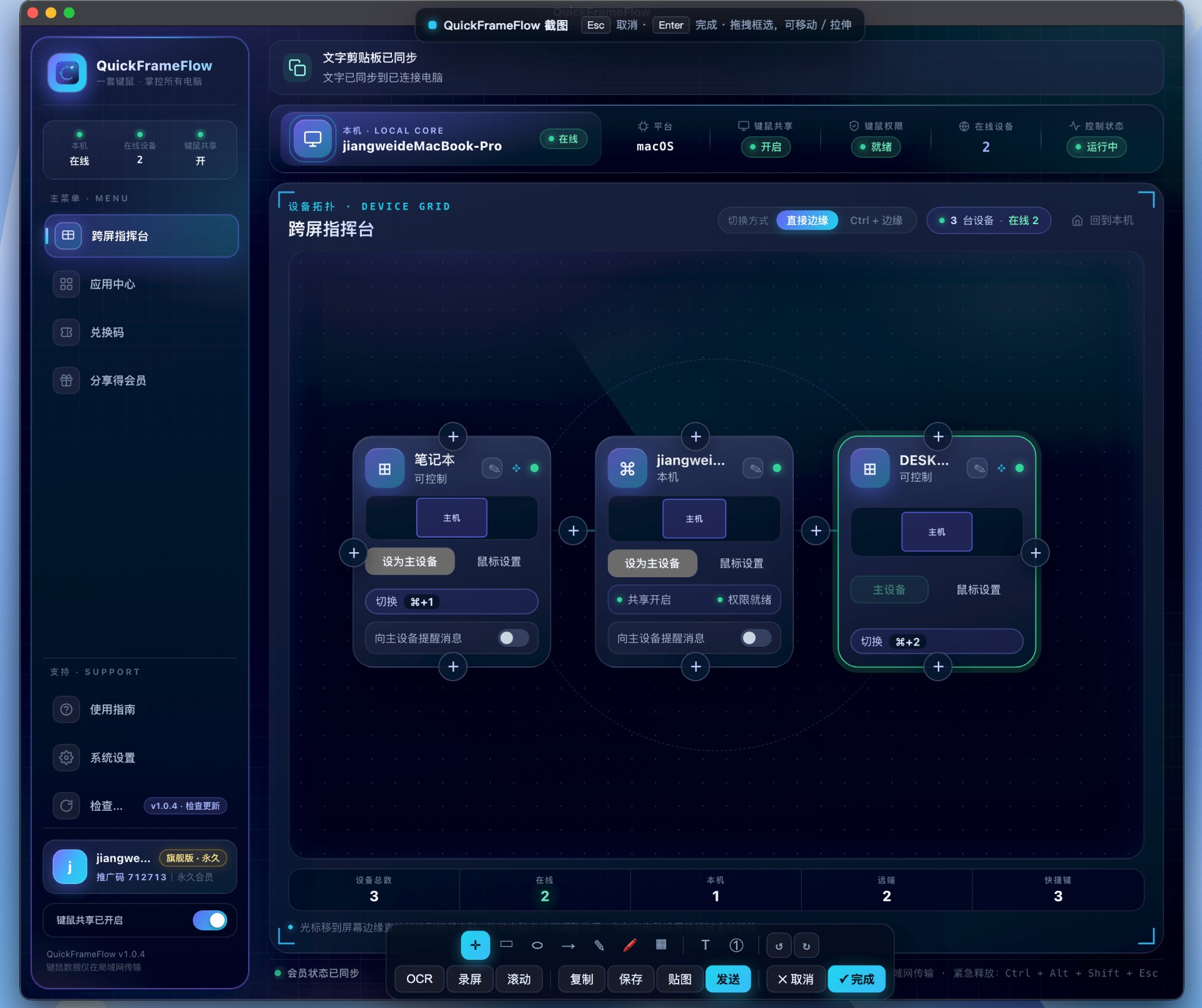
核心功能与用法
框选截图
启动截图后,拖动鼠标框选想要截取的区域,松开即进入编辑态。支持简单的标注、箭头、马赛克等基础编辑,适合快速做说明图。
OCR 文字识别
框选包含文字的区域后,点「OCR」即可把图中文字提取成可复制文本。对网页禁止复制、PDF 扫描件、或者视频里的字幕截图尤其好用,省掉手动打字。
录屏
点「录屏」可以直接录制框选区域,适合做操作演示、Bug 复现、给同事发 30 秒小视频说明问题,不用额外开一个录屏软件。
滚动截图
遇到长网页、长聊天记录、长代码页,普通截图一次截不全。点「滚动」后工具会自动向下滚动并拼接,一张图保存完整内容。
贴图
截图后点「贴图」,截图会悬浮在屏幕最上层。写代码对照需求、做设计对照参考图、写文档对照数据时,把关键信息贴出来非常省时间。
发送 / 跨设备同步
截图后点「发送」,可以直接把图片发到同一账号下的其他设备。配合 QuickFrameFlow 的键鼠共享,Mac 上截图、Windows 上粘贴一气呵成。
提示:这些工具在应用中心也能单独启动,OCR 和文件互传等功能支持快捷键置顶,建议按自己的工作流设置全局快捷键。
适合谁用
- 经常需要跨 Mac / Windows 传截图的开发者、设计师
- 不想装七八个独立工具,希望「一个软件搞定」的效率用户
- 需要 OCR、录屏、贴图但嫌专业软件太重的普通用户
截图只是 QuickFrameFlow 应用中心的一部分,键鼠共享、文件互传等更多功能可以参考 Synergy 替代品对比 与 跨设备文件传输怎么选。更多内容在 使用指南总目录。