Mac 和 Windows 如何共用一套键鼠(无需 KVM 硬件)
很多人的桌面是一台 Mac 办公 + 一台 Windows 打游戏或跑软件。反复换键盘鼠标极其打断思路。其实不用买 KVM 切换器,纯软件三步就能搞定。
为什么不用 KVM 硬件
KVM 切换器要接线、要手动按开关,多台设备时线材混乱。而「键鼠共享」软件方案走局域网,鼠标移到屏幕边缘就自动切到另一台电脑,体验和单台机器几乎一致,还顺带解决了跨系统剪贴板不通的痛点。
三步实现 Mac / Windows 共用键鼠
- 两台电脑装同一款软件并登录同一账号。以 QuickFrameFlow 为例,Mac 端和 Windows 端都装上,用同一账号登录,确保两台机器在同一个局域网(连同一个 Wi-Fi 或交换机)。
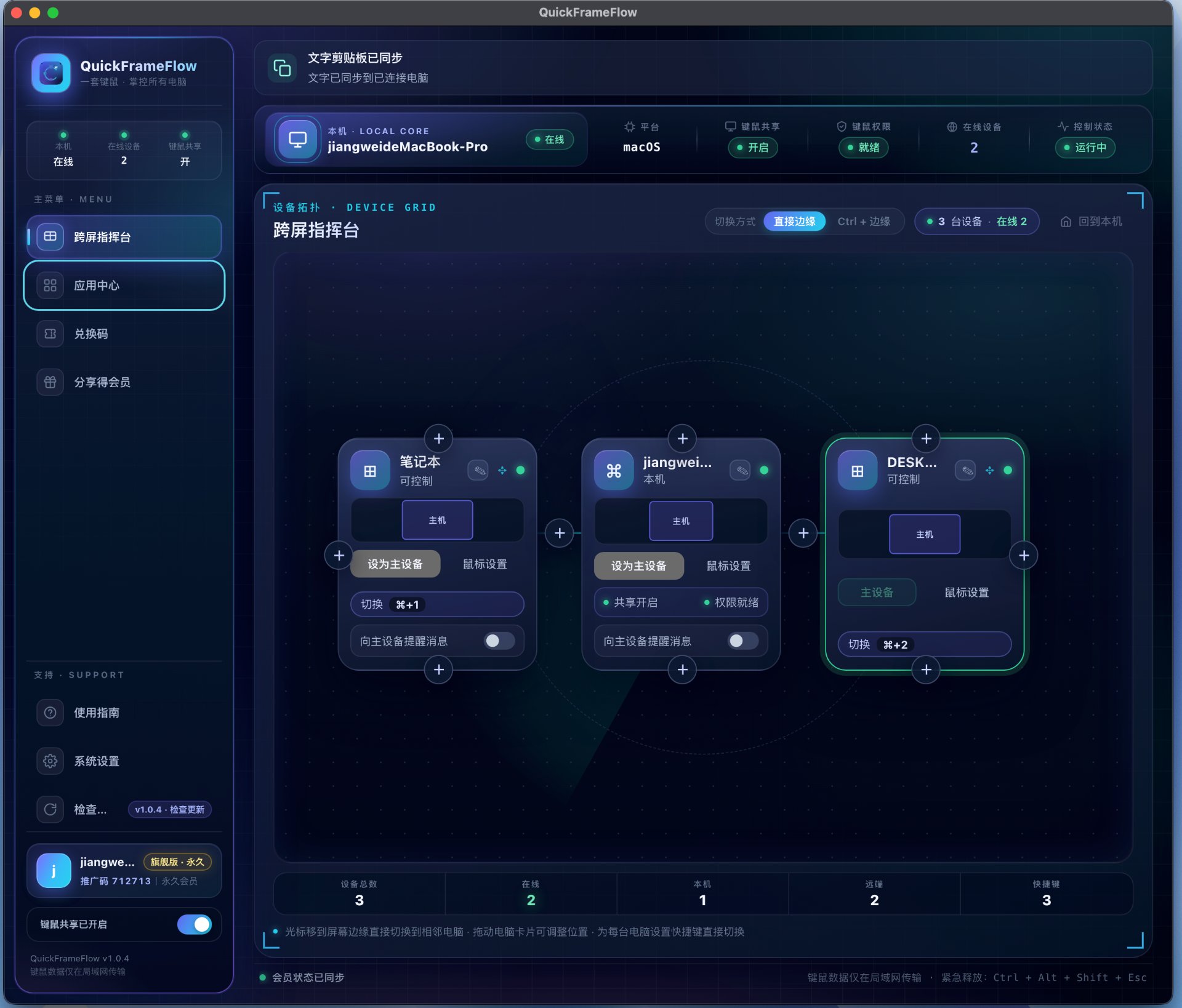
- 在「设备指挥台」里排好屏幕顺序。把 Mac 放左边、Windows 放右边(或按你桌面真实摆放),软件会据此决定鼠标从哪条边切过去。所见即所得,拖动即可调整。
- 移动鼠标到屏幕边缘即可切换。鼠标滑出 Mac 右边缘,光标就出现在 Windows 屏幕上;反向同理。快捷键也能自定义,一键回到指定设备。
进阶:跨系统剪贴板与文件
键鼠共享之后,最实用的是剪贴板互通:在 Mac 上复制一段文字或一张图,直接到 Windows 里粘贴;文件也可以从一台拖到另一台。这对需要两边对照资料、传截图的工作流提升明显。
小提醒:跨平台共享建议先在免费档里实测延迟和稳定性。同一局域网内、千兆交换机环境下,日常办公几乎感觉不到延迟。
常见问题
必须同一局域网吗?
软件方案默认走局域网,延迟最低、最稳。跨网络远程控制属于另一类需求(如 ToDesk / 向日葵),场景不同。
Mac 和 Windows 快捷键不一样怎么办?
大部分键鼠共享工具支持快捷键映射,可以把 Mac 的 Command 映射成 Windows 的 Ctrl,减少肌肉记忆冲突。
想了解背后的工作逻辑,可看 局域网键鼠共享原理与搭建;选型对比见 Synergy 替代品对比。更多内容在 使用指南总目录。