局域网键鼠共享是什么?原理与搭建步骤
「键鼠共享」让一套键盘鼠标控制多台电脑,仿佛它们是一台大机器。本文讲清它背后的逻辑,以及用 QuickFrameFlow 在家庭或办公室局域网里怎么搭起来。
它到底是怎么工作的
简单说:其中一台电脑(或每台电脑都装客户端)在局域网内建立一个「主控—被控」的网络通道。你的键盘鼠标输入被捕获后,通过网络转发给当前「焦点」所在的电脑,那台电脑再执行对应的按键和移动。鼠标移到屏幕边缘时,软件把焦点切换到相邻设备,于是光标「穿越」到了另一块屏幕上。
因为是局域网内直连,延迟远低于公网远程控制,日常办公几乎无感。剪贴板和文件传输则是把「复制的内容」通过同一通道在设备间同步。
适用场景
办公双屏扩展
一台笔记本 + 一台台式机,共用一套外设,桌面更干净。
Mac + Windows 混合工作流
Mac 做设计、Windows 跑行业软件,两边资料来回复制粘贴,靠共享剪贴板无缝衔接(详见 Mac Windows 共用键鼠)。
多设备测试 / 开发
同时操作多台不同系统的机器做联调,不用来回换键盘。
用 QuickFrameFlow 搭建(三步)
- 确保设备在同一局域网。几台电脑连同一个路由器 / 交换机 / Wi-Fi,能互相 ping 通。这是「局域网共享」的前提。
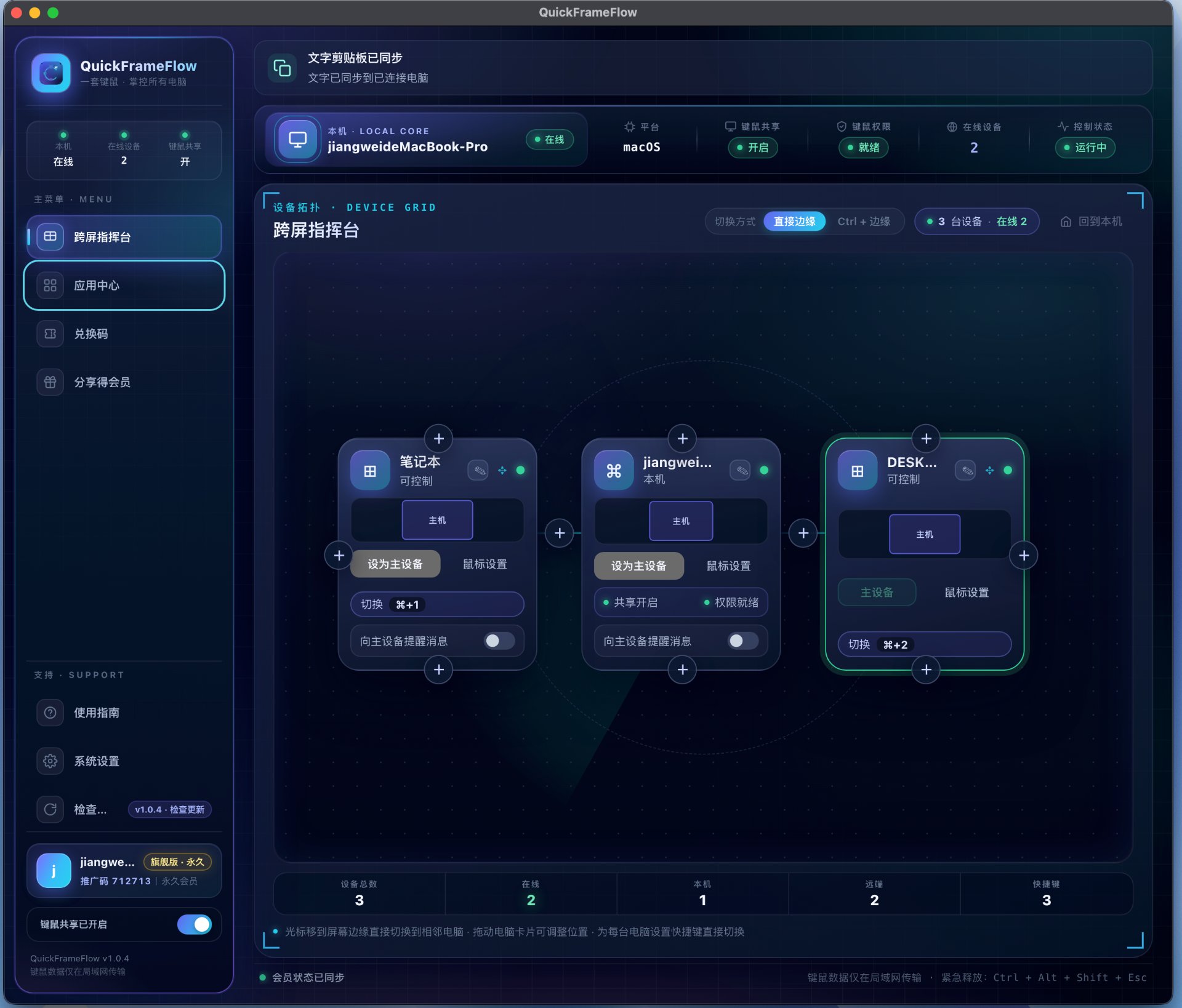
- 每台设备安装客户端并登录同一账号。软件会自动在局域网内发现彼此,出现在「设备指挥台」里。
- 排列屏幕顺序并开启共享。按桌面真实摆放拖动画面,设置好鼠标从哪条边切出;需要跨设备剪贴板/文件时,在设置里打开对应开关即可。
排查建议:如果设备互相看不到,先确认防火墙是否放行了客户端端口、是否真的在同一网段(部分访客 Wi-Fi 会隔离设备)。
和「远程控制」有什么区别
键鼠共享面向「坐在同一个工位、面前好几台机器」的协作,强调低延迟和共享外设;远程控制(如 ToDesk、向日葵)面向「异地操作另一台电脑」,延迟更高、场景不同。选型时要先明确自己是哪一种。
还在纠结用哪款?看 Synergy 替代品对比;Mac 与 Windows 实操看 这篇教程。更多内容在 使用指南总目录。