Barrier 中文怎么用?开源键鼠共享安装与配置教程
Barrier 是 Synergy 的开源分支,能让你用一套键鼠控制多台电脑。本文讲清它的中文界面、Server/Client 安装,以及跨 Mac / Windows / Linux 的配置步骤。
如果你在找「免费、一套鼠标控制两台电脑」的方案,多半会看到 Barrier。它源自 Synergy 早期的代码,后来独立成开源项目,界面简洁、不收订阅费,因此在中文社区里被广泛推荐。
Barrier 到底是什么
Barrier 采用「一主多从」的架构:一台电脑作为 Server(主机),负责接键盘鼠标;其余电脑作为 Client(客户端),通过局域网接收输入。鼠标移到屏幕边缘,就自动切到相邻电脑。
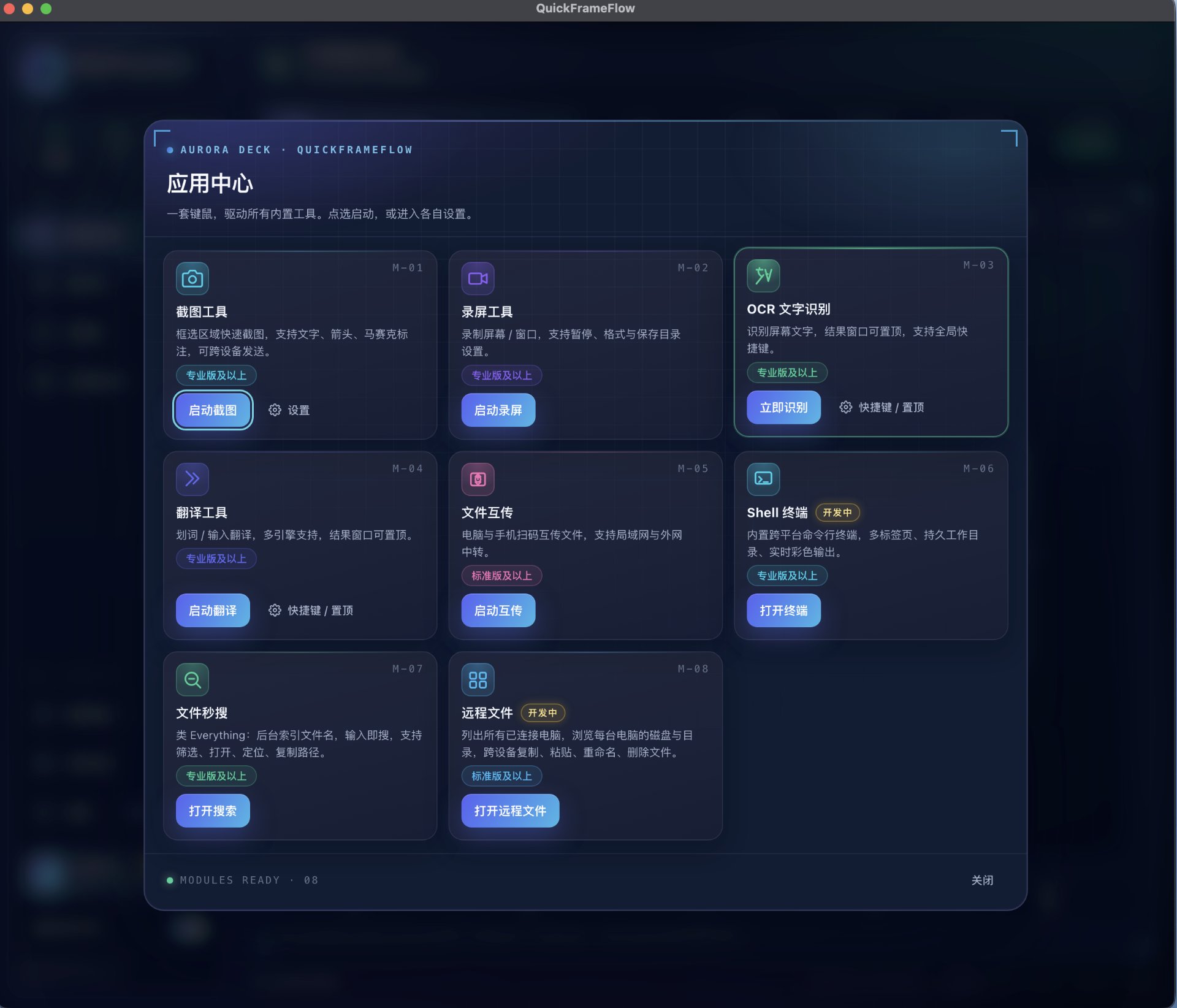
安装与中文界面
下载与语言
Barrier 官网与 GitHub 发布页提供 Win / Mac / Linux 安装包。软件本身支持多语言,在设置里把界面切到「简体中文」即可,无需额外汉化补丁。中文用户最常见的困扰其实不在语言,而在下面的配置环节。
Server 端配置
1. 在主机打开 Barrier,选择「我用作服务器」;2. 点击「配置服务器」,拖出一个屏幕矩阵,把 Client 的屏幕拖到主机屏幕的某一边(比如右边);3. 给每个 Client 起一个屏幕名(如 MAC、WIN)。
Client 端配置
在另一台电脑打开 Barrier,选择「我用作客户端」,填入 Server 的 IP(局域网内可在主机用 ipconfig / ifconfig 查到),屏幕名要与 Server 里设置的一致,然后启动。
跨平台注意事项
| 系统 | 要点 |
|---|---|
| macOS | 需在「系统设置 → 隐私与安全性」开启「辅助功能」与「输入监控」,否则键鼠无法被接管 |
| Windows | 以管理员身份运行 Barrier,防火墙允许其通过专用网络 |
| Linux | 部分桌面环境需配置 Xorg / Wayland 权限,新手易卡在这里 |
Barrier 与 QuickFrameFlow 怎么选
两者都能实现键鼠共享,但取向不同:
| 维度 | Barrier | QuickFrameFlow |
|---|---|---|
| 费用 | 开源免费 | 免费版 + 会员(¥5~¥19.9/月) |
| 上手 | 需手动配 Server/Client、排障 | 装好登录同一账号,三步连接 |
| 剪贴板/文件 | 基础剪贴板 | 文字与文件剪贴板、截图 OCR、录屏 |
| 维护 | 社区维护、已趋停滞 | 持续更新 |
如果你愿意折腾、且只要最基础的键鼠共享,Barrier 够用;如果希望「装完就能用」、还要剪贴板互通和截图等附加能力,可以看 Synergy 替代品对比 这篇横向评测。
快速上手(以 QuickFrameFlow 为例)
1. 在所有电脑上安装并登录同一账号;2. 同一局域网内自动发现设备;3. 在「设备指挥台」排好屏幕顺序,鼠标移到边缘即切换。具体跨系统操作见 Mac 与 Windows 共用键鼠教程,组网原理见 局域网键鼠共享。更多内容回 使用指南总目录。