一套鼠标控制多台电脑的方法:从 KVM 到软件方案
桌上有两台以上电脑(比如台式机 + 笔记本,或 Mac + Windows)时,反复换键盘鼠标非常打断思路。本文对比两种主流解法,帮你按需选择。
方案 A:KVM 硬件切换器
KVM 是一台物理设备,把一套键鼠和显示器接到多台电脑,按按钮或快捷键切换当前控制的机器。优点是稳定、不依赖网络;缺点是接线麻烦、设备多了线材混乱,且每次切换是「整台切换」而非「鼠标滑过去」。
方案 B:软件键鼠共享
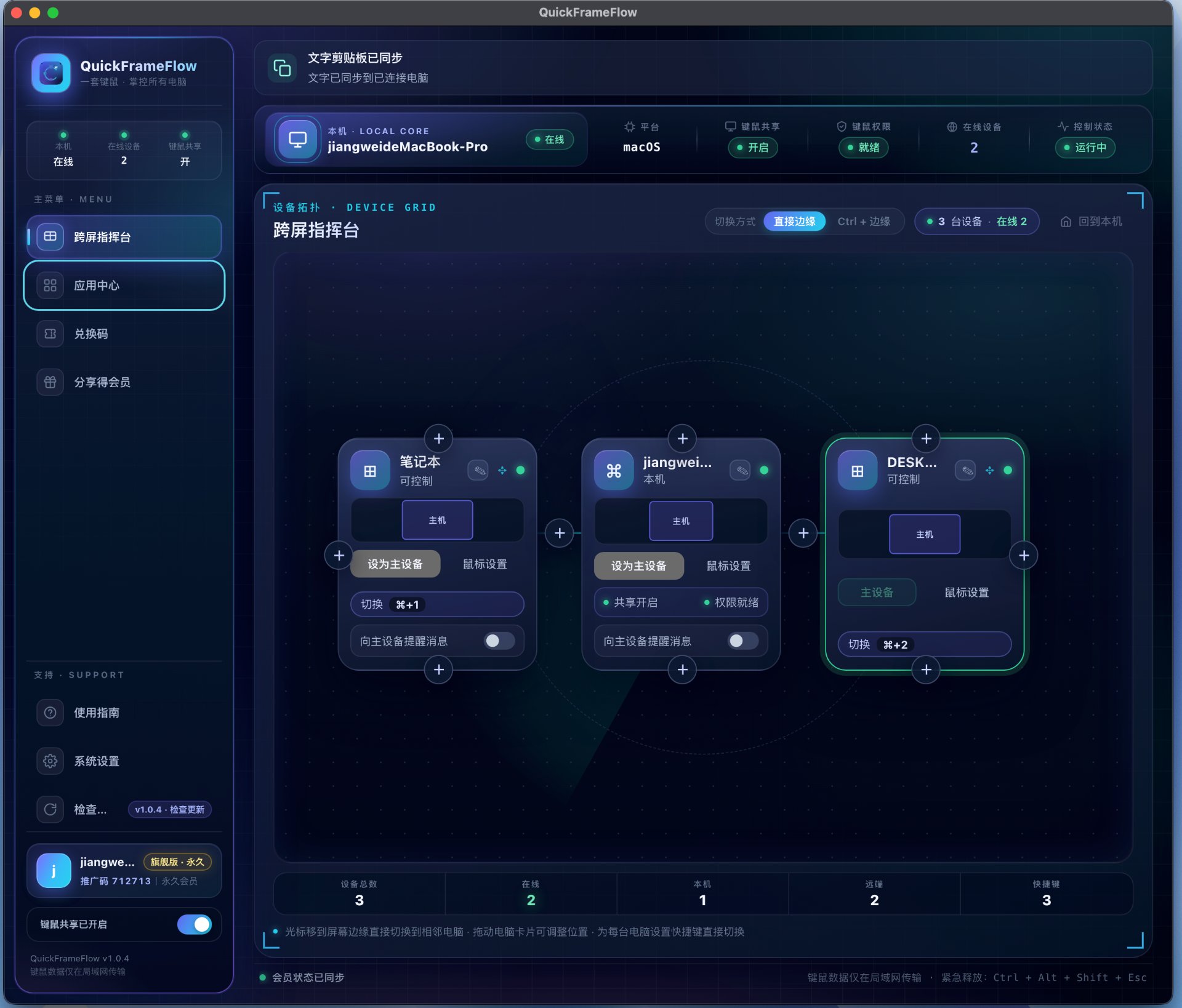
在每台电脑装客户端,同一局域网内一套键鼠无缝控制所有设备,鼠标移到屏幕边缘就切到下一台,还能共享剪贴板和文件。代表工具如 QuickFrameFlow、Synergy、ShareMouse。优点是零硬件、体验顺滑;前提是设备在同一局域网。
怎么选
| 对比点 | KVM 硬件 | 软件共享 |
|---|---|---|
| 成本 | 需购买设备 | 有免费档可用 |
| 切换体验 | 按键整台切换 | 鼠标滑过屏幕边缘,无感 |
| 剪贴板/文件 | 不支持 | 支持跨设备互通 |
| 部署 | 接线、占桌面 | 装软件、连同一局域网 |
软件方案怎么搭
以 QuickFrameFlow 为例:所有电脑装客户端并登录同一账号 → 在「设备指挥台」排好屏幕顺序 → 鼠标移到边缘即切换。具体步骤见 局域网键鼠共享原理与搭建;若是 Mac 与 Windows 混合,看 这篇专门教程。
建议:日常办公、写作、开发多机协作,优先软件方案;只有「必须物理隔离、完全离线」的涉密场景才值得上 KVM。
选型对比可参考 Synergy 替代品对比,想了解免费档怎么用可看 免费键鼠共享避坑指南。更多内容在 使用指南总目录。